2026年5月8日 下午 2:07
教學文章很多人在搜尋『Spotify Podcast 怎麼做』時,第一個卡住的通常不是錄音,而是:Spotify Podcast 頻道到底要從哪裡建立?有些人找不到建立入口,有些人上傳第一集之後,還不知道節目是否真的完成發佈。
其實建立 Spotify Podcast 並沒有想像中複雜,只要照著 Spotify for Creators 後台的流程,把節目資料、電子郵件驗證與第一集單集完成,就能一步步把 Podcast 頻道建立起來。
這篇文章會用 6 個步驟,帶你從 0 開始完成 Spotify Podcast 建立、設定與發佈流程,適合第一次接觸 Podcast 的新手,也適合想整理操作 SOP 的品牌或內容創作者。
下面整理了6個步驟的內容:
Step 1:建立 Spotify Podcast 的前置作業
Step 2:註冊並登入 Spotify,建立 Podcast 頻道
Step 3:開始設定 Podcast 節目
Step 4:設定你的 Podcast 節目資料
Step 5:驗證電子郵件地址
Step 6:發佈第一集 Podcast
下方有針對6個步驟的完整圖文解說。
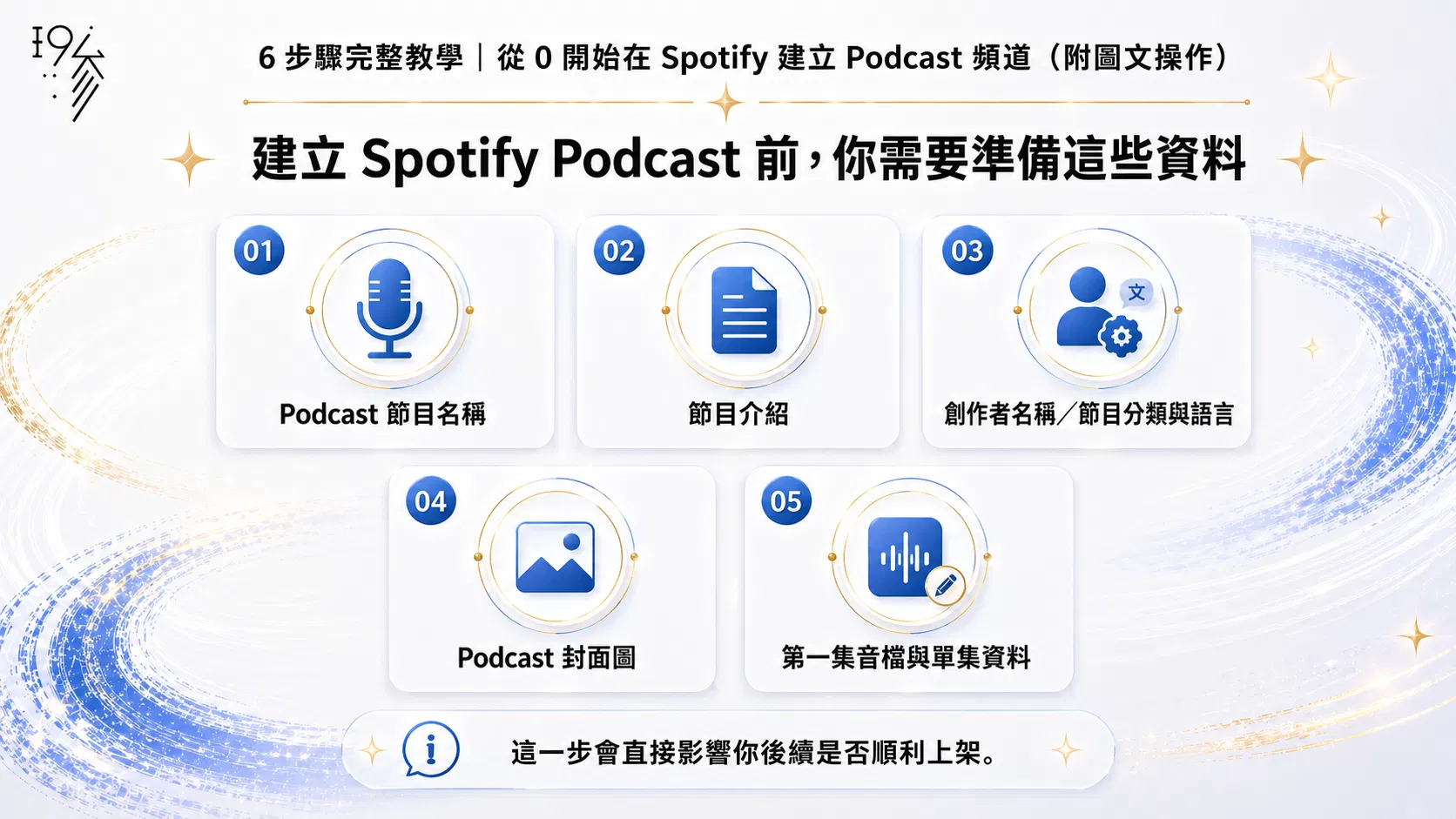
在進入 Spotify for Creators 之前,建議先把基本資料準備好。這樣進入後台時,就不需要一邊操作一邊臨時想內容,也比較能順利完成節目建立流程。
●Podcast 節目名稱
●節目介紹
●創作者名稱/節目分類與語言
●Podcast 封面圖
●第一集音檔與單集資料
Spotify Podcast 頻道建立並不是只填完節目名稱就完成,後續還需要發佈第一集單集。因此在開始操作前,也建議先準備第一集音訊或影片、單集標題、單集說明與單集縮圖。
目前 Spotify Podcast 的建立與管理,主要會透過 Spotify for Creators 後台進行。這裡是創作者管理節目、上傳單集、查看數據與調整節目設定的位置。
你可以直接前往:https://creators.spotify.com 進行註冊,完成註冊才能建立 Podcast。 下面第二步會告訴你怎麼進行註冊。
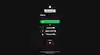
進入 Spotify for Creators 頁面後,首先點擊右上角『註冊』按鈕。
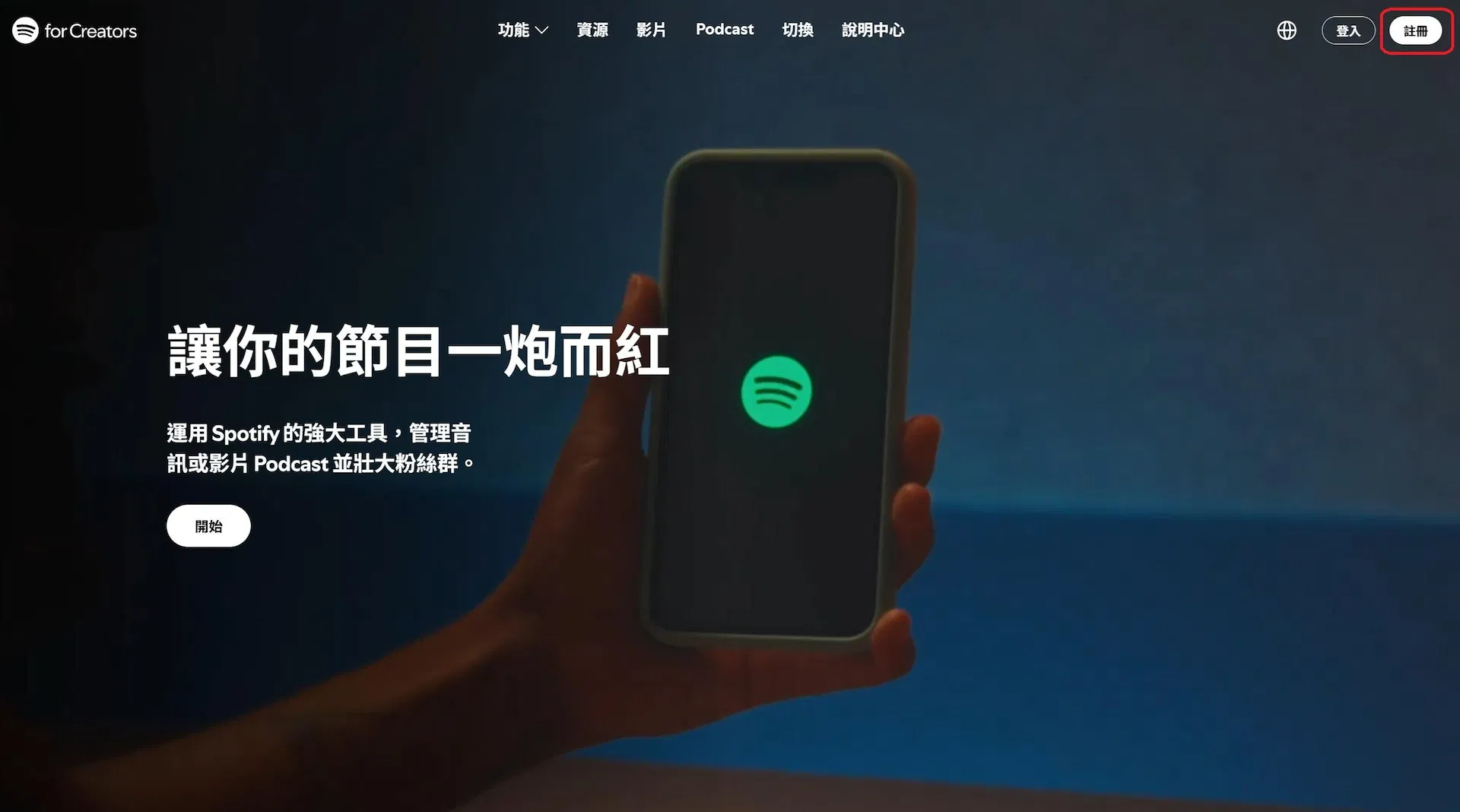
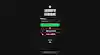
進入後先點擊畫面中間最下方的『註冊』按鈕。
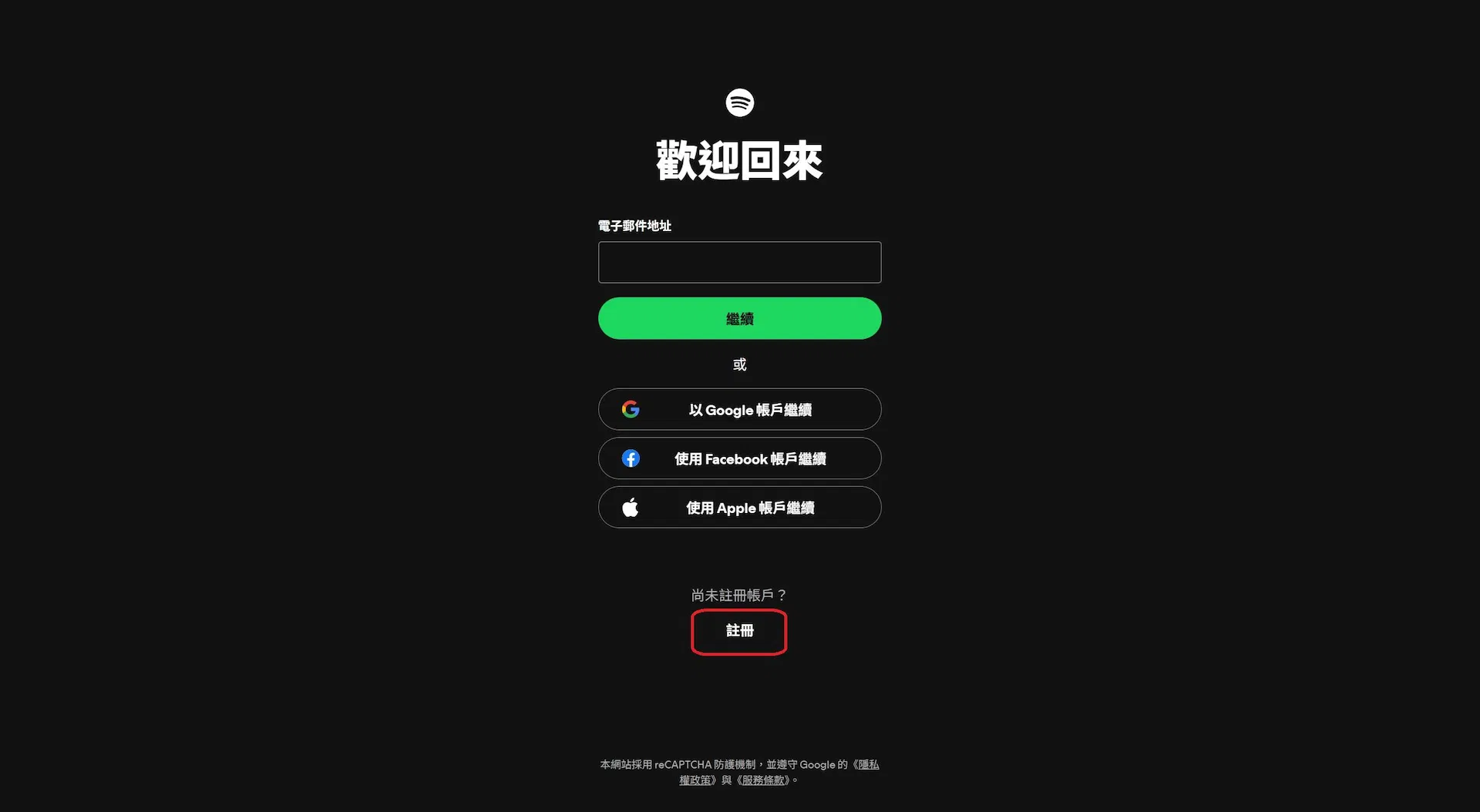
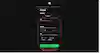
Spotify 會提供不同註冊方式,例如使用電子郵件地址註冊、使用 Google 帳號註冊,或使用 Apple 帳號註冊。你可以依照自己常用的登入方式選擇。
如果使用 Google 帳號註冊,系統會引導你登入 Google 帳號並進行相關驗證。這裡以Google帳號為例。
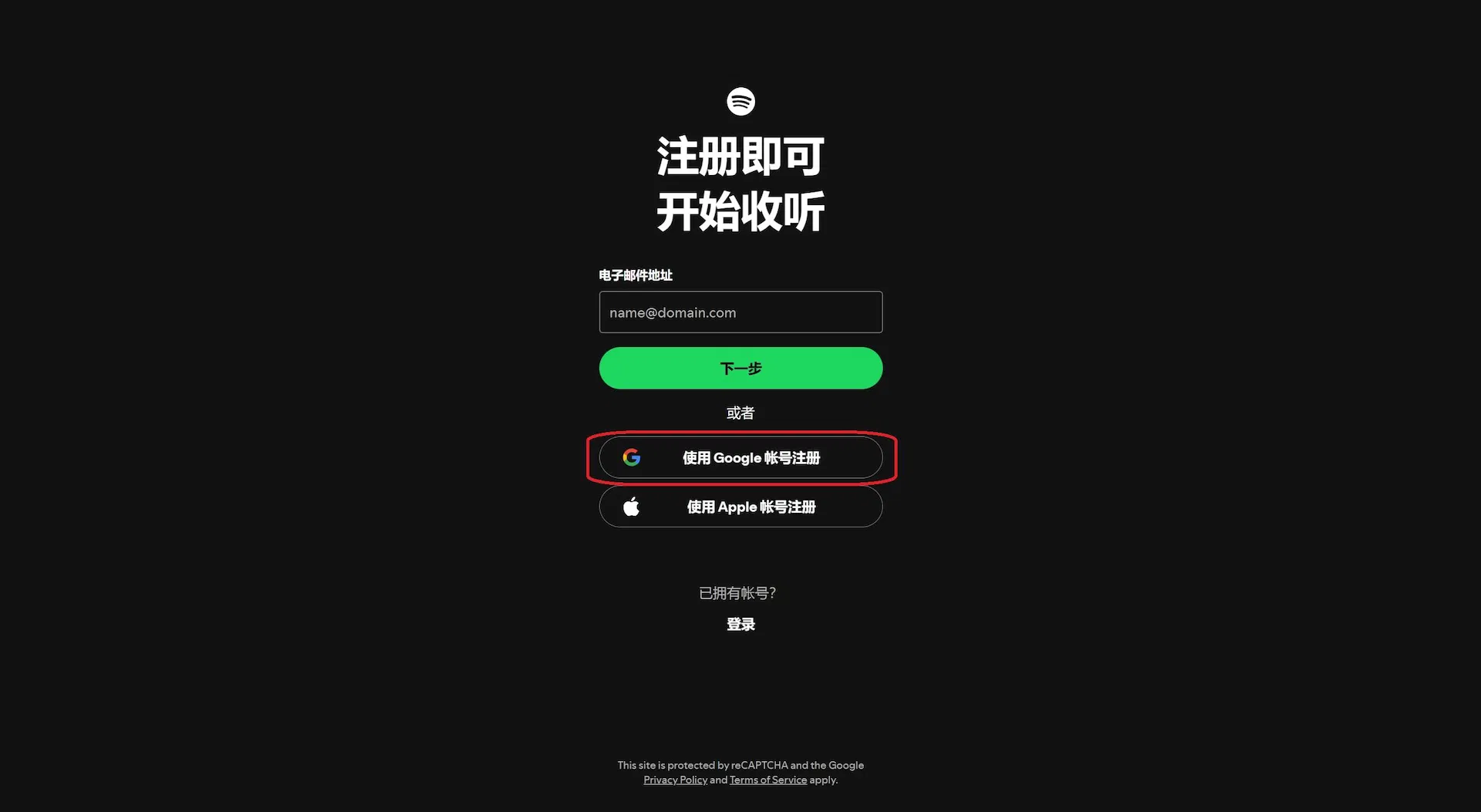
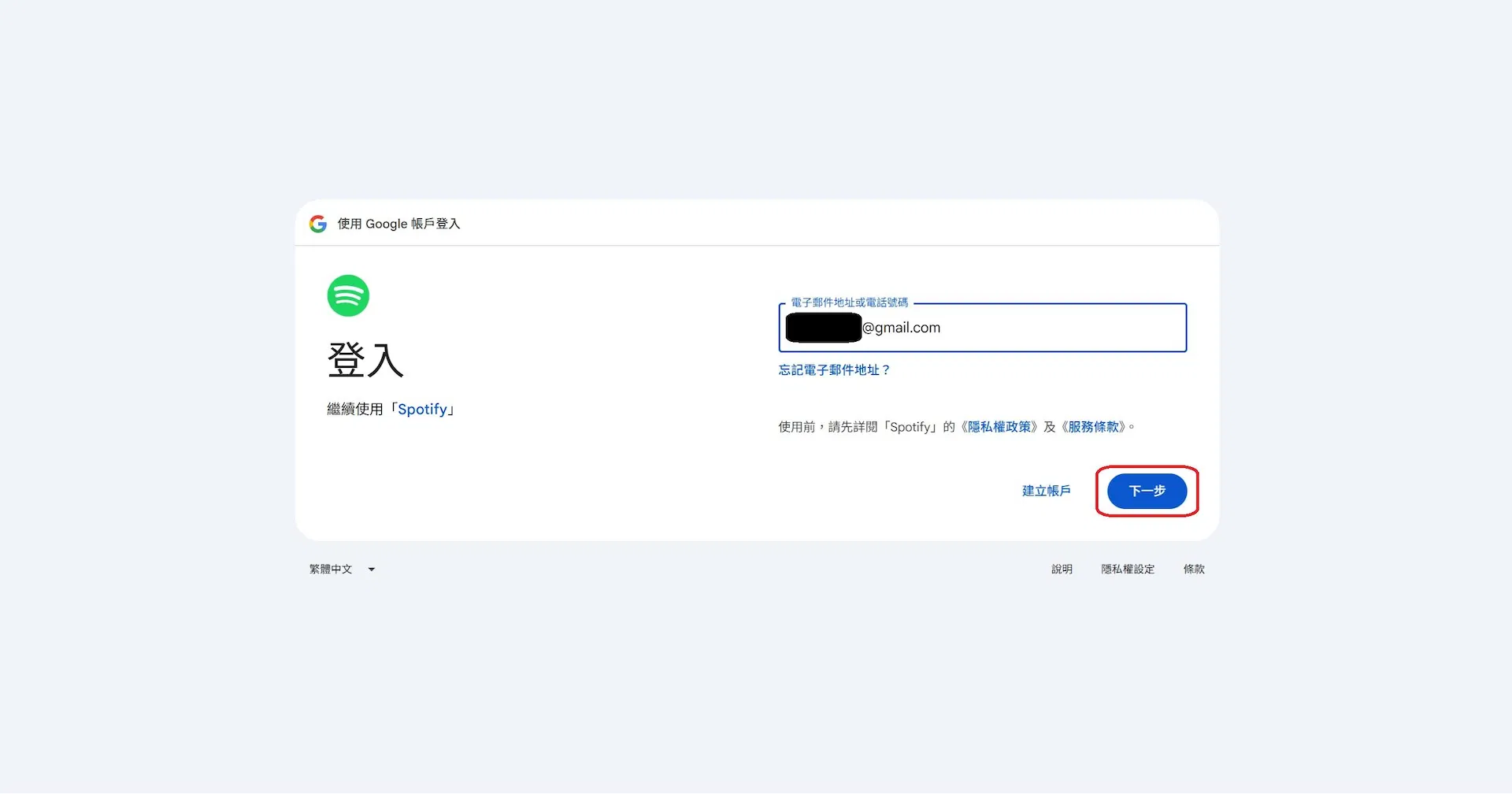
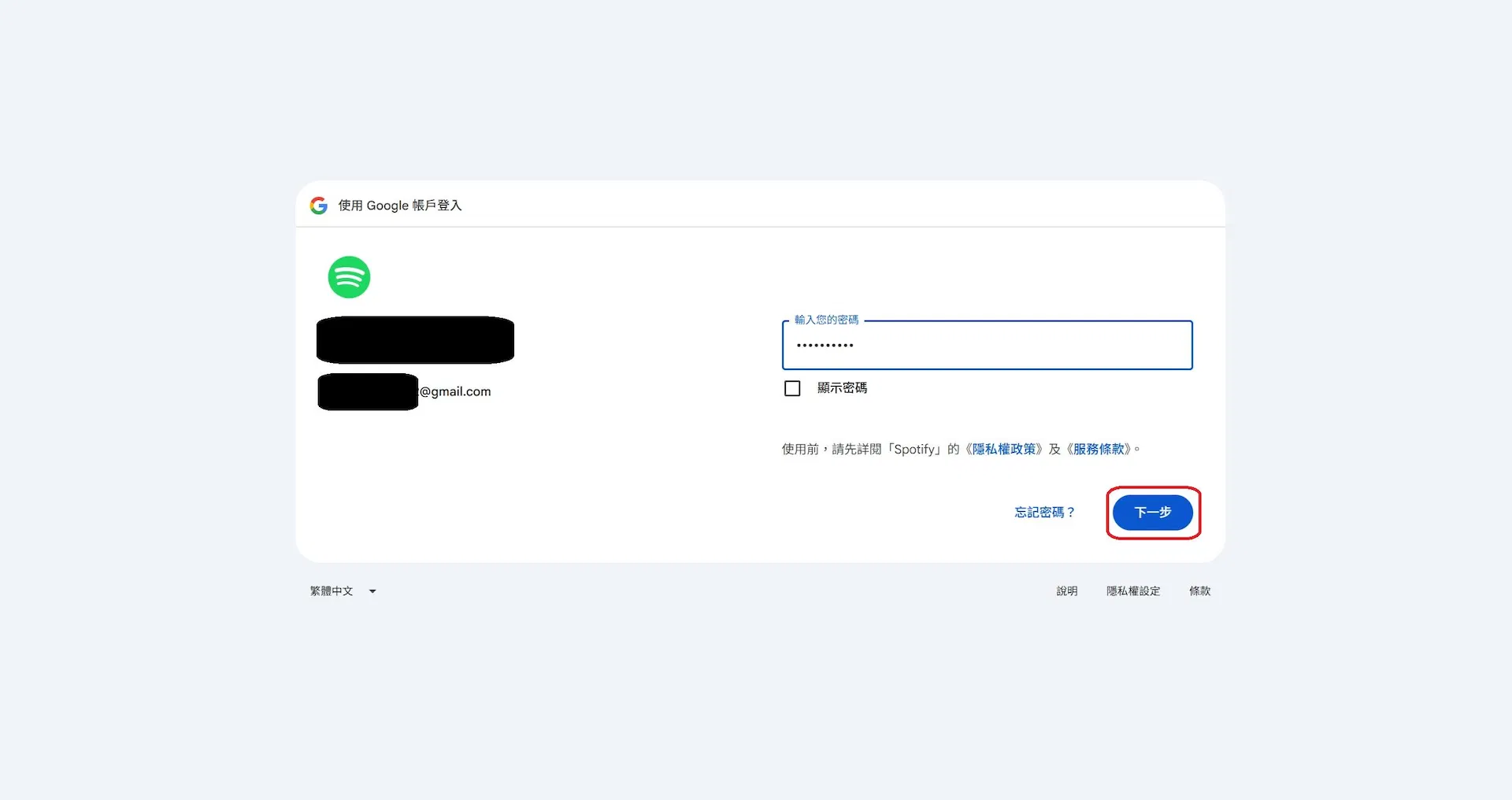
輸入Google帳號密碼進行驗證的驗證流程如下:
輸入電子郵件帳號→點擊下一步→輸入密碼→點擊下一步→兩步驟驗證→確認存取資訊→點擊繼續。
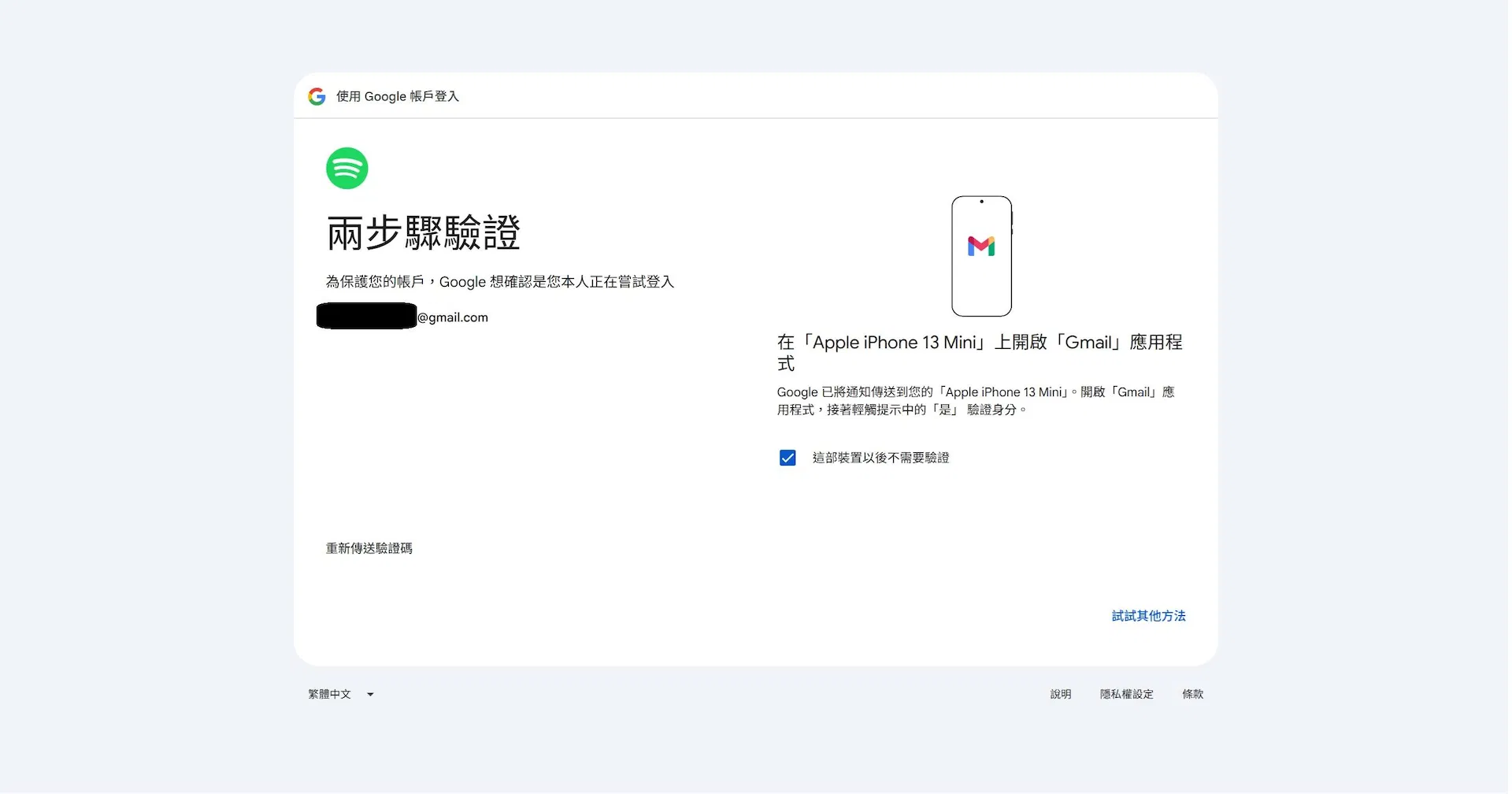
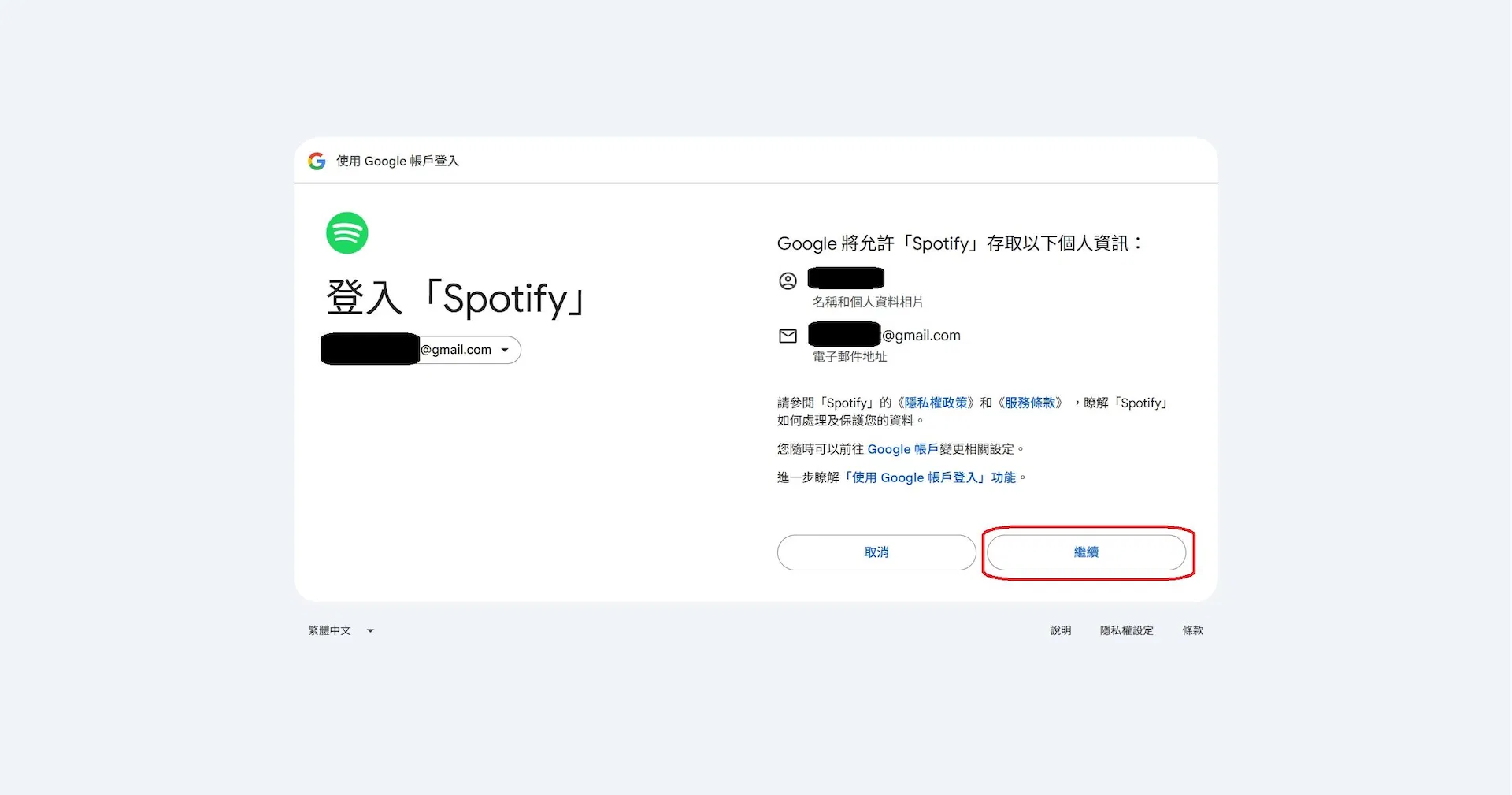
接著畫面會跳轉至基本資料填寫畫面,完成填寫後點擊『下一步』。
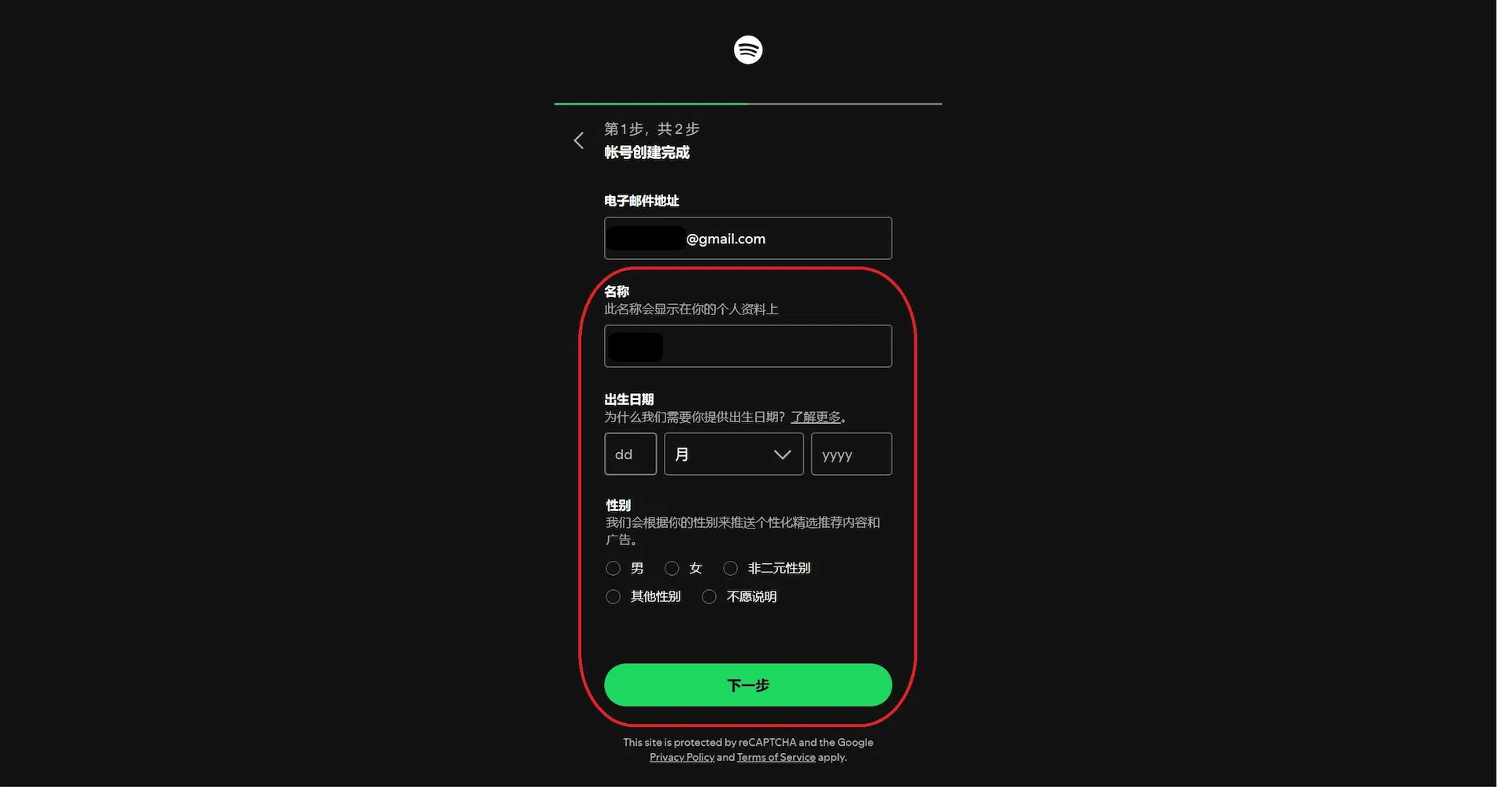
系統第二步會要求確認服務條款,請依照畫面勾選項目。
由於這兩個勾選項目非必選,因此也可以在確認後直接點擊『註冊』,完成 Spotify 帳號註冊。
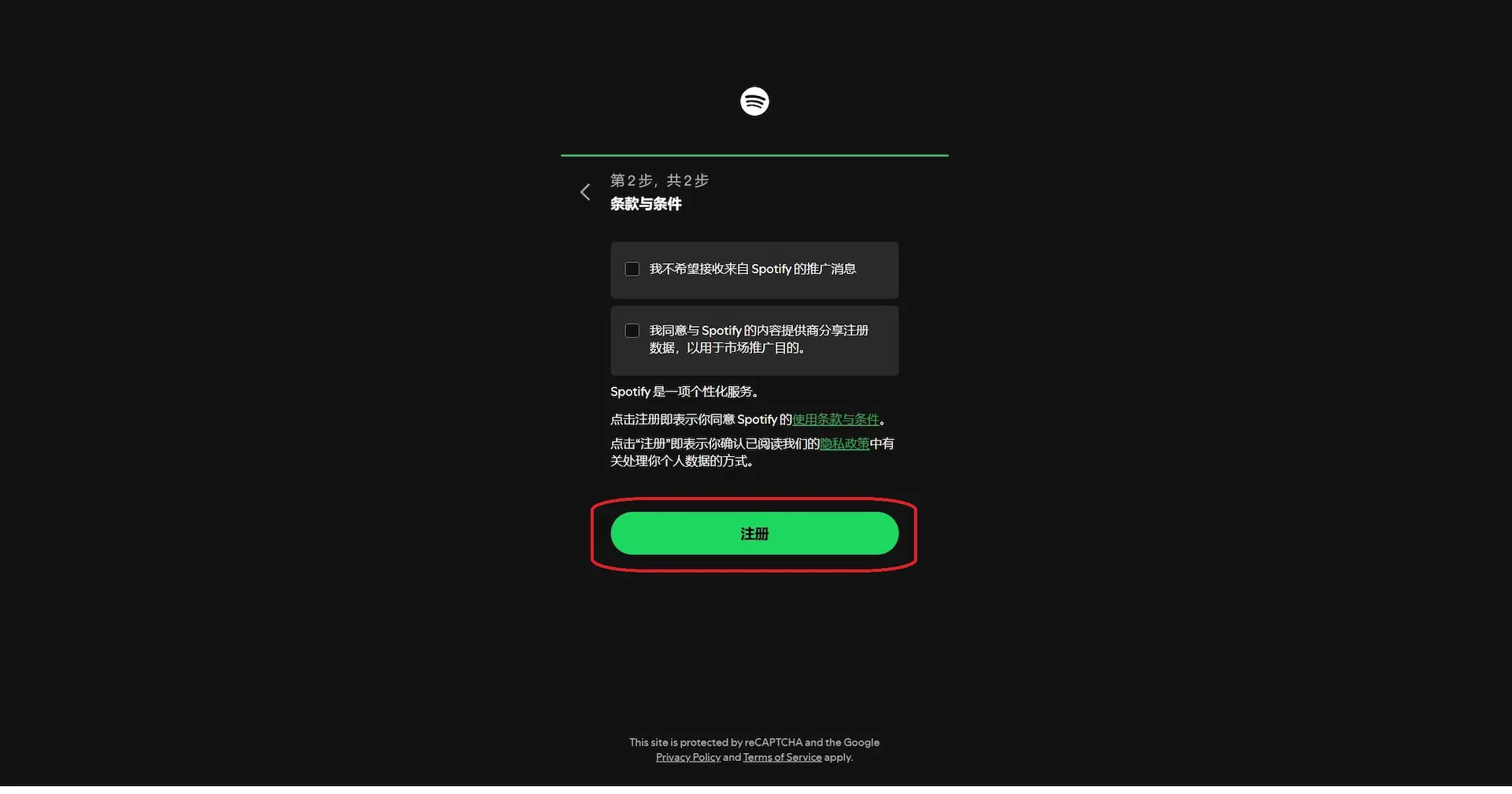
這一步完成後,就會來到 Spotify for Creators,準備建立你的 Podcast 節目。
首次登入 Spotify for Creators 時,畫面可能會出現細節條款。除了必選項目之外,其他選項可以依照個人需求決定是否勾選。確認完成後,點擊 『接受條款』。
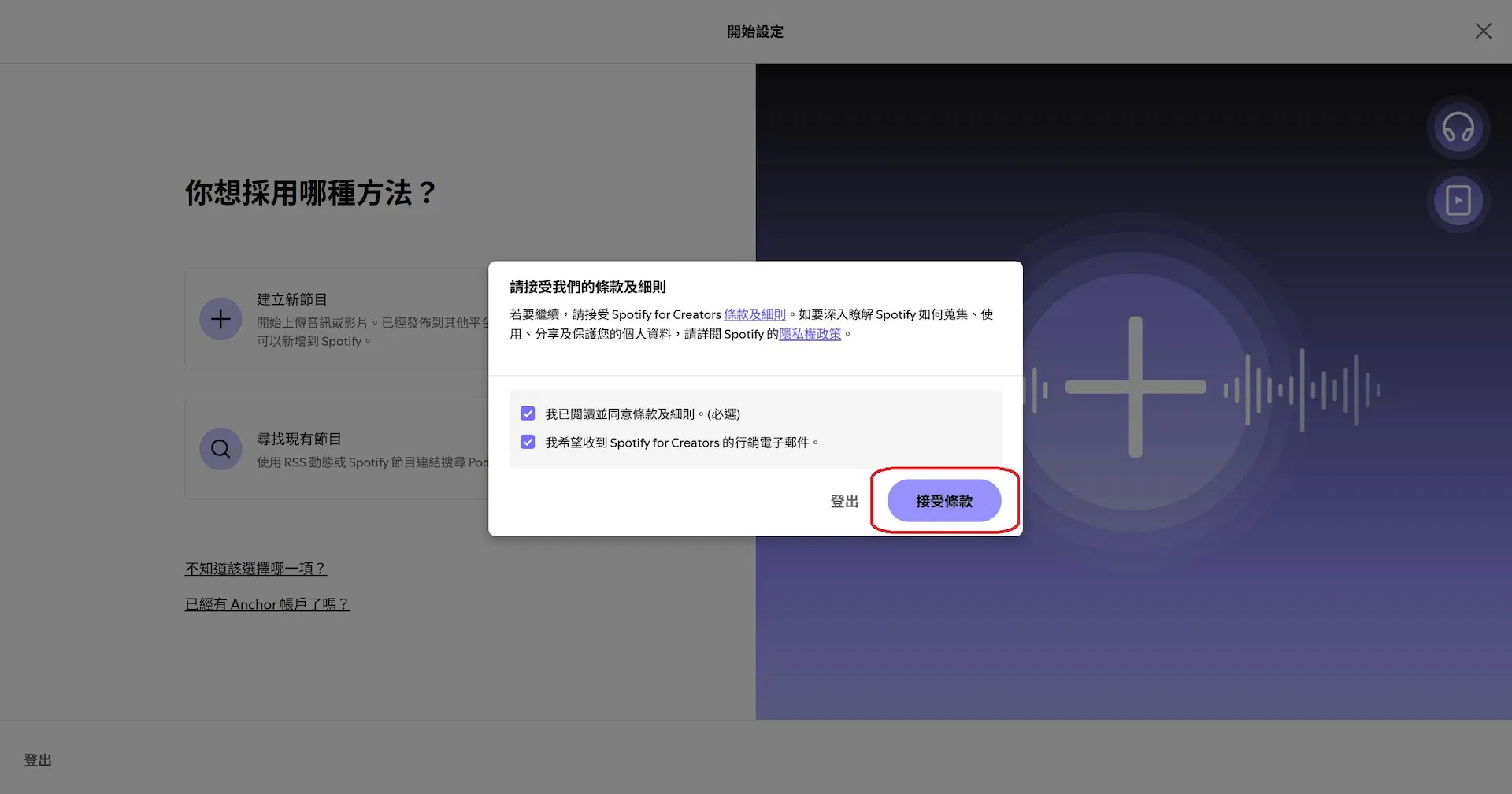
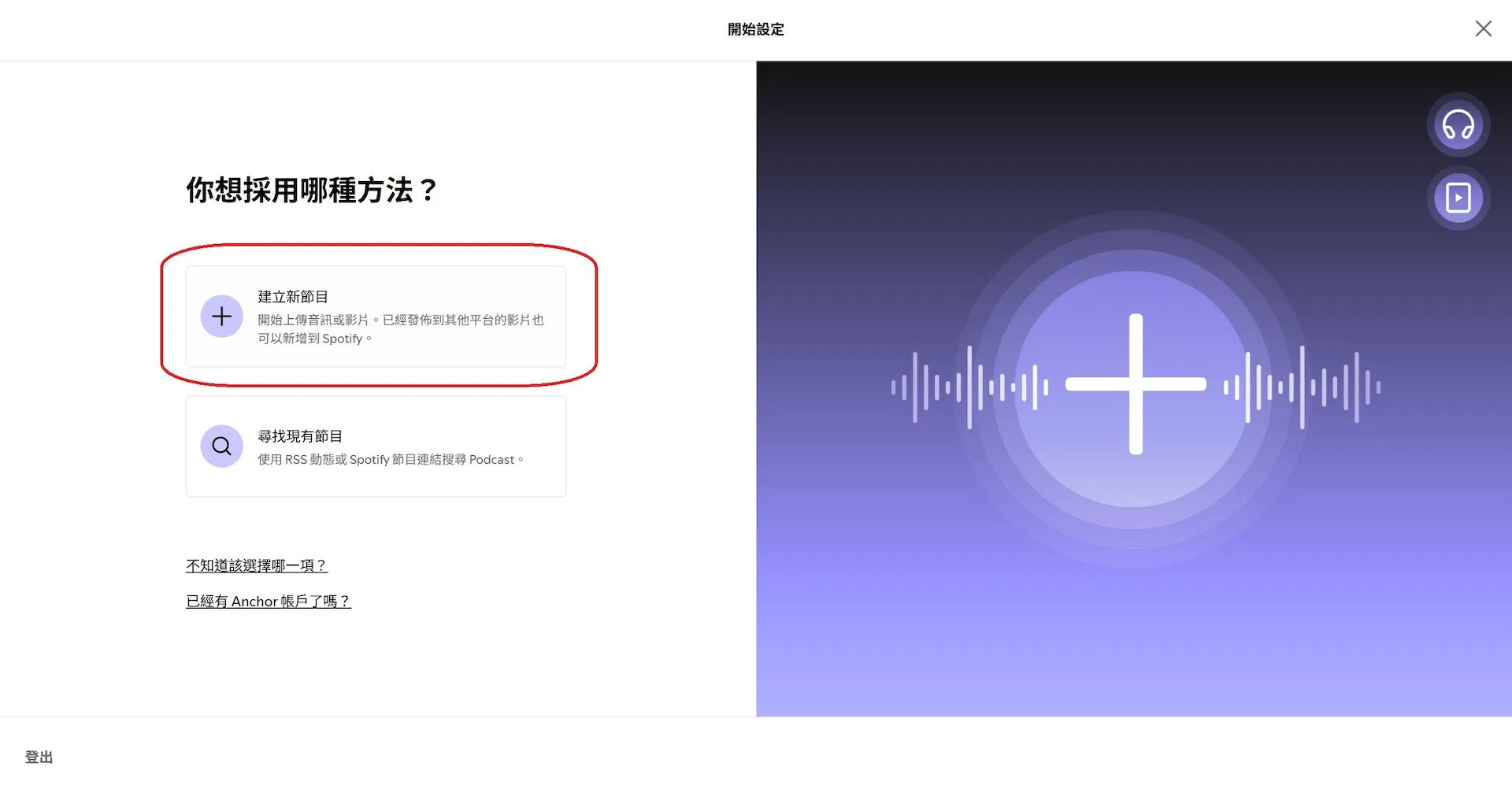
一開始可以選擇『建立新節目』,透過系統引導你逐步建立新的 Podcast 節目。
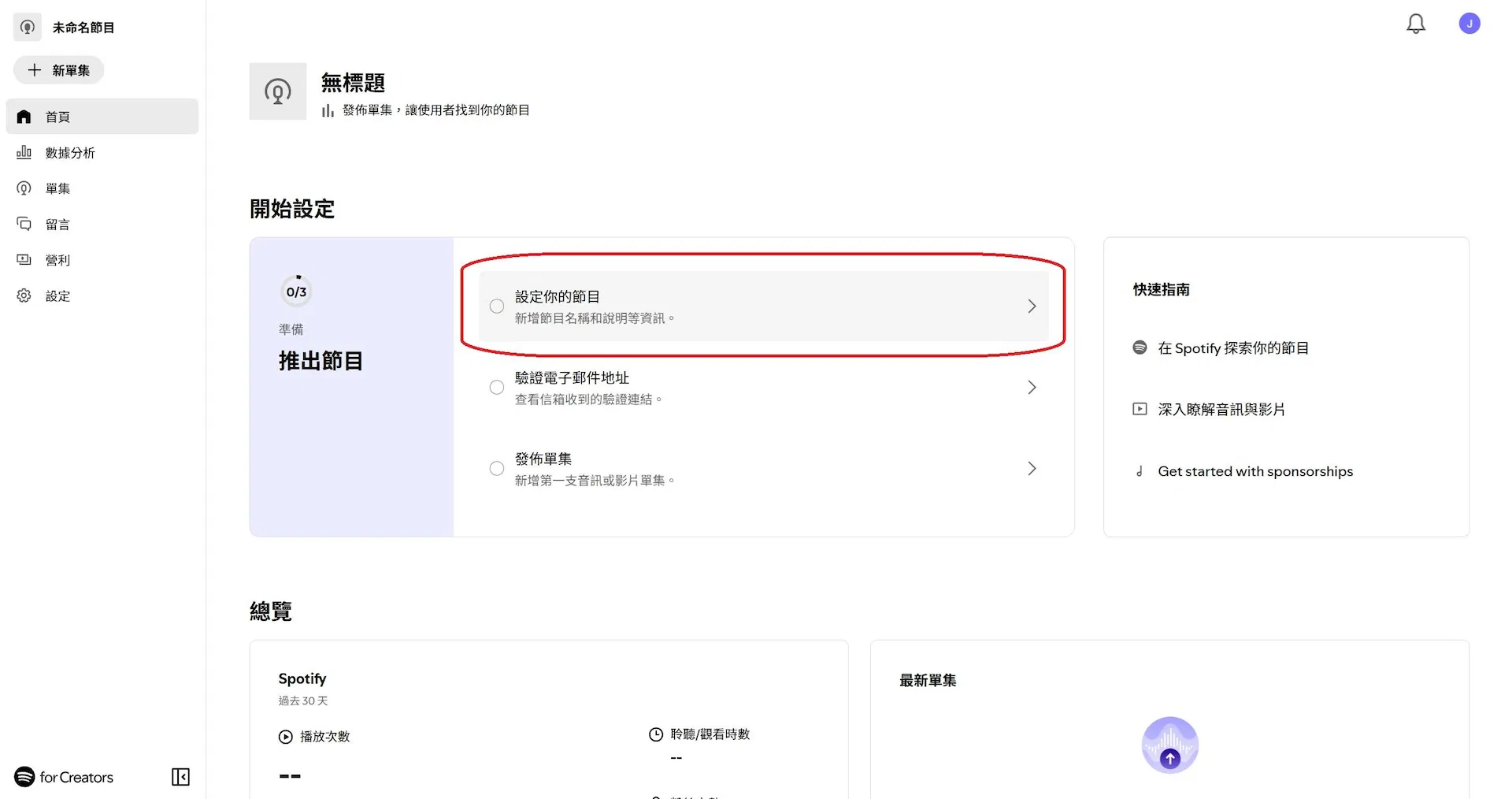
點選『建立新節目』後,會進入 Spotify for Creators 的後台首頁。這時畫面中間會出現『開始設定』區塊,並顯示『推出節目 0/3』。
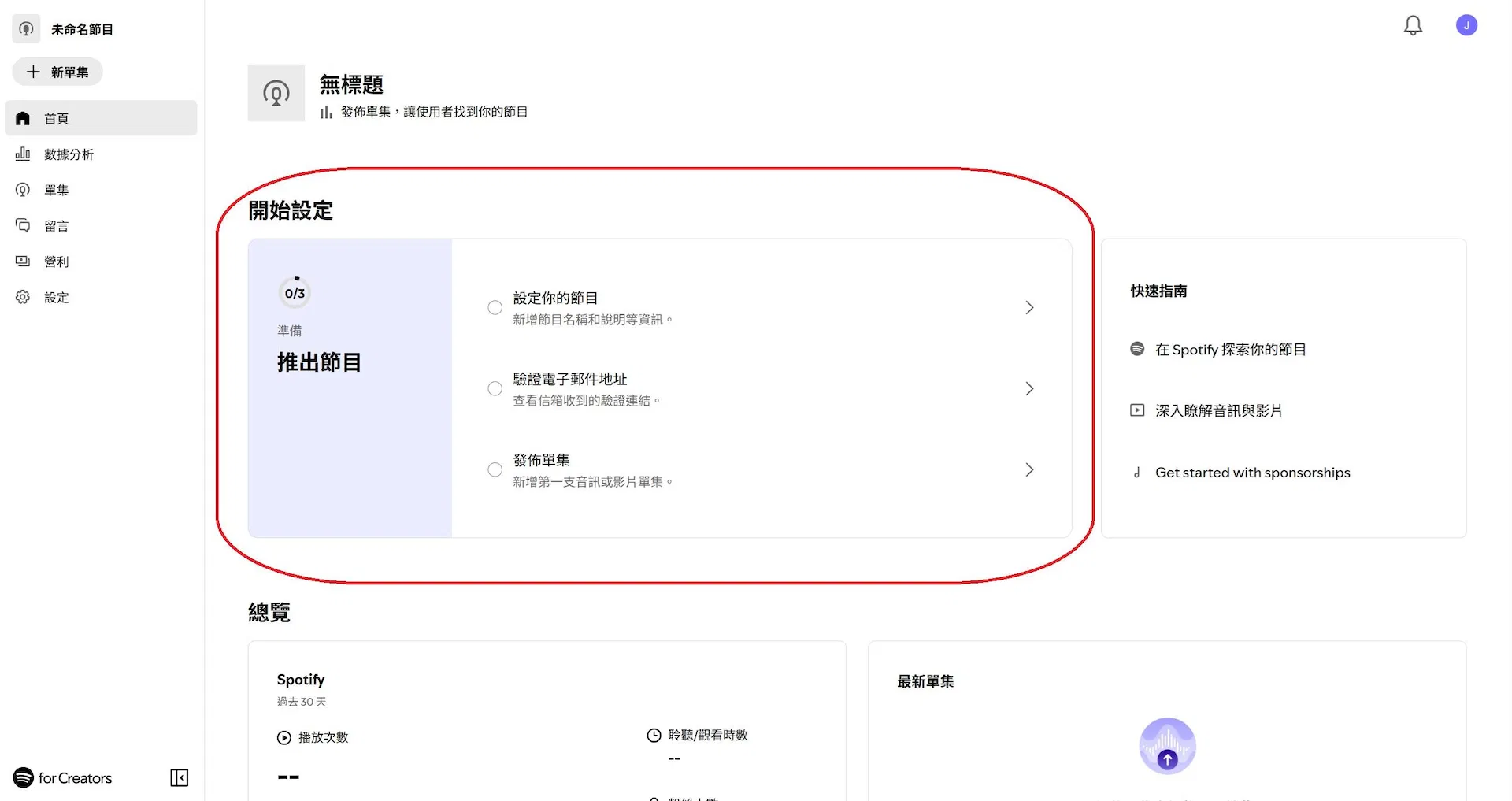
Spotify for Creators 會要求你依序完成三個設定:設定你的節目、驗證電子郵件地址,以及發佈單集:
●設定你的節目:填寫節目名稱、說明、創作者名稱、分類與語言等資料 。
●驗證電子郵件地址:確認帳號信箱可以正常接收 Spotify 通知 。
●發佈單集:上傳第一支音訊或影片單集,完成後才能正式推出節目。
因此,Spotify Podcast 頻道建立不是只有填完名稱就完成,而是要完成這三個步驟後,節目才會正式準備上架。後面的Step 4到Step 6會針對這三個步驟進行說明。
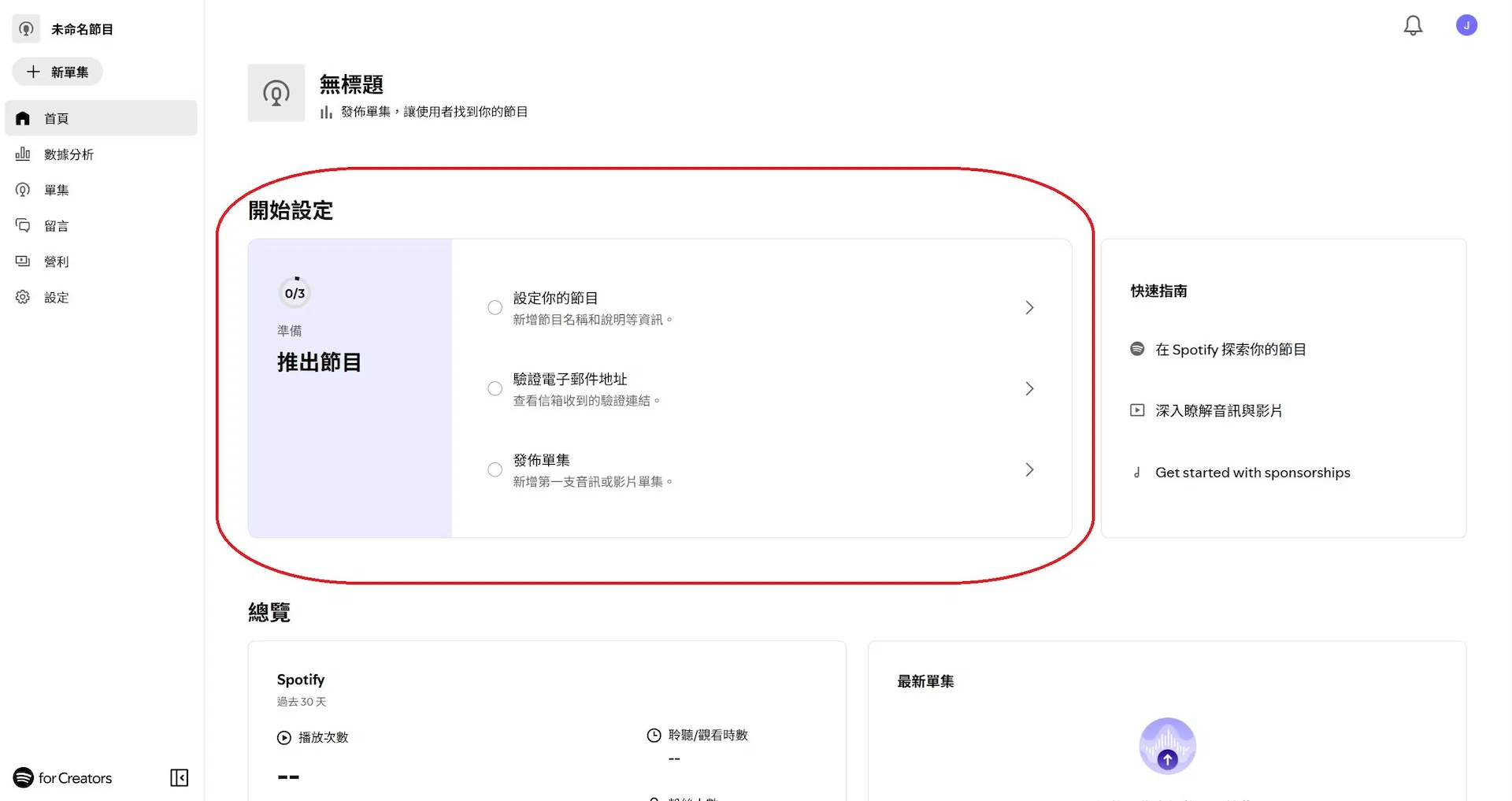
在首頁中間的『開始設定』區塊中,先點選第一個項目『設定你的節目』。接著會進入『新增新節目』的基本資料設定頁面。
在『新增新節目』的基本資料設定頁面中,畫面上會顯示『請先填寫基本資訊』,這些資料之後都可以再回到後台修改。
●顯示名稱
你的 Podcast 節目名稱,會顯示在 Spotify 節目頁面上。建議名稱簡單、清楚、容易理解,讓聽眾一眼看出節目主題。
●說明
節目介紹,可以簡短說明你的 Podcast 會分享什麼內容、適合誰收聽,以及聽眾為什麼應該收聽。比起寫得很華麗,更重要的是讓人快速理解節…
...